Как очистить кэш в браузере: 4 проверенных способа удалить кэш браузера Яндекс, Google Chrome, Edge, Опера на компьютере или на телефоне
Как очистить кэш в браузере: 4 проверенных способа
Кэш-память стала неотъемлемой частью браузеров. Она ускоряет работу программного обеспечения и делает комфортным пребывание пользователей в сети. Узнайте, как очистить кэш браузера на своем устройстве и улучшить его производительность.
Автор Hi-Tech Mail
Очистка кэша
Когда очищать
Google Chrome
Safari на MacOS
Safari на iPhone
Несколько браузеров
Вопросы и ответы
Очистка кэша
Когда очищать
Google Chrome
Safari на MacOS
Safari на iPhone
Несколько браузеров
Вопросы и ответы
В этой статье мы расскажем о четырех проверенных способах очистки кэша браузера на компьютере и смартфоне.
Что такое кэш простыми словами
Кэш — папка с копиями страниц, которые посетил пользователь. В ней сохраняются элементы, которые не успели измениться в промежуток времени между двумя последними запросами. В эту категорию попадают: изображения, видео, музыка, стили страниц и рабочие скрипты.
При повторном открытии страницы браузер не станет запрашивать данные из Интернета. Он загрузит их из кэша. Таким образом, страница откроется быстрее, снизится нагрузка на сеть.
Для чего очищать кэш в браузере
При постоянном использовании браузера информации о посещенных сайтах становится слишком много. На практике кэшированные данные занимают не более 1 ГБ памяти. Пользователь может самостоятельно выделить необходимый объем для хранения информации. Но не все знают об этом или забывают делать. При достижении настроенного объема хранимых файлов новые данные начинают вытеснять и перезаписывать старые. Это вызывает замедление работы веб-страниц, некорректно загружаются и отображаются элементы интерфейса.
Очистка кэша целесообразна и в плане безопасности. Кэшированные сайты хранятся на компьютере. Их данные, в том числе и ценную информацию, могут украсть злоумышленники.
Когда пора очищать кэш в браузере
Кэш в браузере необходимо очищать, если резко снизилась скорость загрузки страниц, видео и фотографий, либо возникли ошибки при просмотре страниц.
Продвинутые пользователи проводят периодическую очистку кэша. Это необходимо, чтобы оптимизировать работу браузера и удалить ненужную информацию, освободив место в подсистеме памяти устройства.
Как очистить кэш в браузере Google Chrome на компьютере и смартфоне
Ниже расскажем об актуальных способах очистки кэша. Отметим, что внешний вид браузера может меняться в зависимости от устройства и версии программного обеспечения, но функции остаются неизменными.
1. С помощью горячих клавиш
Рассмотрим способ, как быстро очистить кэш браузера Гугл без перехода в меню настроек.

Порядок действий:
- Находясь в браузере, нажать комбинацию клавиш Ctrl+Shift+Delete.
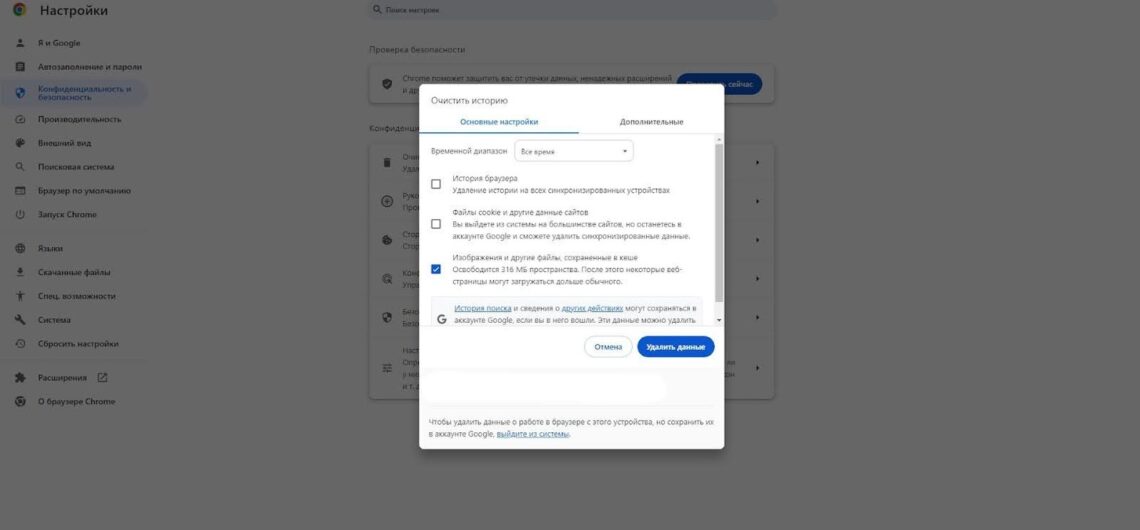
- В открывшемся окне поставить галочку напротив пункта «Изображения и другие файлы, открытые в кэше…».
- Нажать кнопку «Удалить данные».
2. Через настройки браузера
Если пользователю сложно по каким-то причинам нажать комбинацию клавиш, он может очистить кэш с помощью мышки.
Порядок действий:
- Нажать на три точки в правом верхнем углу экрана.
- Найти пункт «История» и кликните по нему.
- В новом выбрать пункт «Очистить историю».
- В открывшемся окне поставить галочку напротив пункта «Изображения и другие файлы, открытые в кэше…».
- Нажать кнопку «Удалить данные».
3. Через расширение «Мастер очистки»
Расширение можно скачать в безопасном Интернет-магазине Chrome. Не рекомендуем загружать их со сторонних ресурсов, иначе вы подвергаете риску свой компьютер. Оно удобно тем, что пользователь может настроить разные периоды времени для удаления: начиная с последнего часа и заканчивая всем временем.
Порядок действий:
- Установить приложение «Мастер очистки».
- Справа от адресной строки найти иконку планшета.
- В списке расширений выбрать «Мастер очистки».
- Нажать кнопку «Очистка».


